domenica 11 ottobre 2015

Istruzioni per la compilazione del modello F24 ELIDE

Riporto in toto questo post onde non perderlo. utilissimo post ed in generale tutto il blog.
https://affitti.wordpress.com/2015/02/01/istruzioni-per-la-compilazione-del-modello-f24-elide/

Il modello F24 ELIDE è diventato obbligatorio, dal 1/1/2015, per il pagamento dell’imposta di registro relativa ad adempimenti di contratti di locazione (es: registrazione, annualità, risoluzione, ecc.). Questo modello sostituisce il precedente modello F23 e la sua compilazione è parecchio diversa.
Per la registrazione di comodati d’uso gratuito e le riduzioni di canone si continua ad usare il modello F23 (insieme al modello 69).
Vediamo di seguito le sezioni che lo compongono:
Screenshot at feb 01 20-38-11
Per la sezione Contribuente (di cui vediamo di sotto un ingrandimento) ci sono i seguenti elementi da tenere in considerazione:
Screenshot at feb 01 20-41-33
  • Nel caso di una ditta individuale vanno inseriti i dati della persona fisica.
  • Nel caso di un soggetto giuridico, la ragione sociale va inserita nel campoCognome. I campi relativi al nome e la nascita non vanno compilati.
  • Nel “Codice fiscale del coobbligato …” va inserito un codice fiscale di una delle controparti. Per esempio se chi paga è il locatore allora in questo campo deve esserci il codice fiscale di uno dei conduttori.
  • Il codice identificativo deve avere sempre, nel caso di adempimenti di contratti di locazione, il valore 63.
Per la sezione Erario dovete tenere i conto i seguenti punti:

Screenshot at feb 01 20-47-55
  • Tipo è sempre F
  • Il campo Elementi identificativi contiene il Codice Identificativo di ContrattoE’ fatto di un massimo di 17 caratteri e  viene rilasciato dall’Agenzia delle Entrate al momento della registrazione.Esempio di nuovo codice identificativo: TJR14T001103   SJ
    Nel caso in cui non sia disponibile (perché registrato con i vecchi estremi Ufficio-Anno-Serie-Numero) si può ricostruire con gli estremi di registrazione. In questo caso la dimensione è di 16 caratteri.Non va compilatocon la prima registrazione
  • Il campo Codice contiene il codice del tributo da versare.
  • L’Anno di riferimento, nel caso di prima registrazione, deve essere quello distipula (o decorrenza se antecedente)
  • L’Anno di riferimento, nel caso di adempimenti successivi, deve essere quello della scadenza dell’adempimento stesso
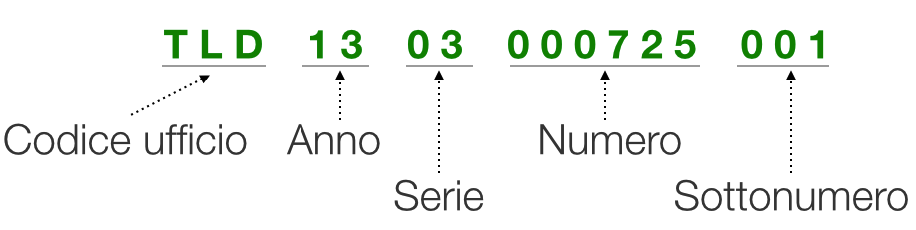
Nella seguente immagine potrete vedere come costruire l’elemento identificativonel caso di vecchi estremi di registrazione (Ufficio-Anno-Serie-Numero).
Screenshot at feb 01 20-51-24
Esempi:
TMD113T000082000   R4M9801002134012 TNN0902000123001
Infine nel campo SALDO FINALE bisogna inserire la somma di tutti i tributi pagati. Non ci sono arrotondamenti negli importi dei singoli tributi.

lunedì 23 marzo 2015

XrandR - dualmonitor - screen resolution

XRandR

First I will show you a few examples of using xrandr for dynamic and on-the-fly setup and (re)configuration.
With the first command we will query our hardware:
   $ xrandr -q
After checking the output, let's suppose that you have a laptop which panel is eDP1 and an external VGA port which we will regard as DP1, we execute:
   $ xrandr --output DP1 --mode 1280x1024 --right-of eDP1
The above command is straightforward, your DP1 monitor is initialised using 1280x1024 resolution and it's placement is Right Of your DP1 screen (let's say that DP1 is 1280x800). The important thing to remember is that you will then have one big screen whose size will then be 2560x1024. If the above command failed then you probably didn't take this into account when setting up yourxorg.conf (you need to configure your Virtual size), more about this a few lines below.
It happens quite frequently that xrandr can not find the 'best' resolution for your external monitor. Let alone the correct refresh rate. When this happens, you need to create a modeline (gtf), then add it to the appropriate output. Here are a couple simple commands that would create a new 1280x1024 at 60Hz refresh and attach it to the DP1 output:
   $ xrandr --newmode $(gtf 1280 1024 60 | grep Modeline | sed s/Modeline\ // | tr -d '"')
   $ xrandr --addmode DP1 1280x1024_60.00
For other uses of xrandr read the manual page. I will show just one other example, disabling your external display:
   $ xrandr --output DP1 --off
Here is a simple script that somewhat simplifies the task of picking the correct refresh rate and then setting up your screens stupid.sh

fonte: awesome.naquadah.org (adapted to work with kubuntu on a dell latitude E5540 machine)

lunedì 12 maggio 2014

Installazione Ubuntu - Sony Vaio VGN-FS115S

Installazione

ok. Facilmente effettuata con cd.
nel mio caso il problema principale è che il pc non ha un lettore cd funzionante e il bios non supporta boot da usb.
Soluzione. Installare da virtualbox con l'ausilio di un box esterno:

  1. smontare il disco ed inserirlo in un box usb esterno
  2. prendere virtualbox, creare un vmdk partendo dal disco. ES:
    sudo VBoxManage internalcommands createrawvmdk -filename usb.vmdk -rawdisk /dev/sdb
  3. lanciare virtualbox in sudo (oppure adeguare i permessi. chiavi di ricerca:  access raw disk virtualbox) connettendogli il vmdk appena creato.
  4. collegare l'iso della distro da installare alla macchina virtuale e completare l'installazione.

Video/Scheda grafica

driver nouveau ok, ma meglio i driver closed.
Per installarli
impostazioni --> driver aggiuntivi --> driver proprietari --> scelta driver nvidia più recenti (quelli testati)

Regolazione retroilluminazione

tasto fn non funzionante e quindi nessuna possibilità di regolazione. neanche il widget della batteria consente di farlo.
Fortunatamente è possibile modificare la retroilluminazione agendo direttamente su una directory virtuale:
/sys/class/backlight/sony/brightness
Fortunatamente esiste un sant'uomo che ha fatto un indicator (i programmini della systray) per la modifica di tali file automaticamente (ma non è complicato scrivere uno script per farlo):

sudo add-apt-repository ppa:indicator-brightness/ppa
sudo apt-get update && sudo apt-get install indicator-brightness
se poi aggiungiamo un paio di scorciatoie da tastiera il tutto diventa ancora più comodo:
Per alzare la luminosità:

/opt/extras.ubuntu.com/indicator-brightness/indicator-brightness-adjust --up
Per abbassare la luminosità:

/opt/extras.ubuntu.com/indicator-brightness/indicator-brightness-adjust --down

Se non dovesse funzionare, potrebbe influire anche questa modifica:

Modificare così questo parametro nel file 
/etc/default/grub:
CODICE: SELEZIONA TUTTO
GRUB_CMDLINE_LINUX_DEFAULT="quiet acpi_backlight=vendor"

Ricordarsi di lanciare un grub-update al termine della modifica


Audio

Tasto fn non funzionante e quindi nessuna possibilità di regolazione da tastiera.
Come workaround: impostare le seguenti scorciatoie/comandi:
- [CTRL]+[SHIFT]+[F2]: /usr/bin/pactl -- set-sink-mute 0 toggle
- [CTRL]+[SHIFT]+[F3]: /usr/bin/pactl -- set-sink-volume  0 -10%
- [CTRL]+[SHIFT]+[F4]: /usr/bin/pactl -- set-sink-volume  0 +10%

Tastiera

tasti fn non identificato (neanche da xev) e quindi regolazioni con tasti FN non possibili.
Neanche l'introduzione di parametri

martedì 1 ottobre 2013

DD-WRT su US Robotics 5451

Se avete un router/access point che non funziona troppo bene, una soluzione è installare una firmware alternativo.
Nel nostro caso avevamo un US Robotics 5451 in giro, ma la connessione wireless era discretamente instabile e l'ultimo firmware ufficiale è del 2006.

domenica 21 luglio 2013

Tethering su Android 4.1.2+ senza costi aggiuntivi

PROBLEMA

Con #jellybean (4.1.2+) i dispositivi connessi via #tethering ad #android vengono riconosciuti e quindi alcuni operatori possono addebitare costi aggiuntivi.
Es: #vodafone fa pagare 4€ se vi becca.

SOLUZIONE

#ISWAT (sul playstore) è un'app che rimette a posto il vostro Android in modo che i device collegati in tethering non vengano riconosciuti dall'operatore.
NB: Richiede Root e deve essere installato ed attivato solo sul dispositivo cui gli altri si collegheranno

venerdì 22 febbraio 2013

upstart - umount cifs before network shutdown


Problema

Per un arcinoto bug delle distribuzioni debian based, il servizio di rete viene spento prima che le share cifs vengano smontate.
Il risultato è che se si stacca il cavo di rete (o wifi) prima che le share siano smontate, il PC ci impiegherà tempi biblici per spegnersi (attende il timeout).

giovedì 24 gennaio 2013

iPerché per Android

Finalmente ho trovato il tempo di pubblicare una piccola, ma interessantissima applicazione che ho sviluppato nel tempo libero, ovvero iPerché per Android: porting dell'applicazione già sviluppata qualche tempo fa dal mio collega Danilo Desole per iOS.
Si tratta di un'applicazione contenente centinaia di domande e risposte che potranno risolvere molti dei "Perché?" che spesso ci poniamo nella vita quotidiana, al costo di un caffè! Naturalmente è consultabile offline.

Le persone che l'hanno già installata sembrano soddisfatte e spero piaccia anche a tutti gli altri che decideranno di acquistarla (0,79€).

Nel frattempo Fabrizio Regalli l'ha già notata ed apprezzata sul suo blog sia nella versione per Android che nella versione per iOS.

Se la curiosità vi solletica, non vi resta che cliccare qui sotto per scoprire la versione dedicata al sistema operativo del vostro smartphone (o tablet).

  Get it on Google Play