Riporto in toto questo post onde non perderlo. utilissimo post ed in generale tutto il blog.
https://affitti.wordpress.com/2015/02/01/istruzioni-per-la-compilazione-del-modello-f24-elide/
Il modello F24 ELIDE è diventato obbligatorio, dal 1/1/2015, per il pagamento dell’imposta di registro relativa ad adempimenti di contratti di locazione (es: registrazione, annualità, risoluzione, ecc.). Questo modello sostituisce il precedente modello F23 e la sua compilazione è parecchio diversa.
Per la registrazione di comodati d’uso gratuito e le riduzioni di canone si continua ad usare il modello F23 (insieme al modello 69).
Vediamo di seguito le sezioni che lo compongono:

Per la sezione Contribuente (di cui vediamo di sotto un ingrandimento) ci sono i seguenti elementi da tenere in considerazione:

- Nel caso di una ditta individuale vanno inseriti i dati della persona fisica.
- Nel caso di un soggetto giuridico, la ragione sociale va inserita nel campoCognome. I campi relativi al nome e la nascita non vanno compilati.
- Nel “Codice fiscale del coobbligato …” va inserito un codice fiscale di una delle controparti. Per esempio se chi paga è il locatore allora in questo campo deve esserci il codice fiscale di uno dei conduttori.
- Il codice identificativo deve avere sempre, nel caso di adempimenti di contratti di locazione, il valore 63.
Per la sezione Erario dovete tenere i conto i seguenti punti:

- Tipo è sempre F
- Il campo Elementi identificativi contiene il Codice Identificativo di ContrattoE’ fatto di un massimo di 17 caratteri e viene rilasciato dall’Agenzia delle Entrate al momento della registrazione.Esempio di nuovo codice identificativo: TJR14T001103 SJNel caso in cui non sia disponibile (perché registrato con i vecchi estremi Ufficio-Anno-Serie-Numero) si può ricostruire con gli estremi di registrazione. In questo caso la dimensione è di 16 caratteri.Non va compilatocon la prima registrazione
- Il campo Codice contiene il codice del tributo da versare.
- L’Anno di riferimento, nel caso di prima registrazione, deve essere quello distipula (o decorrenza se antecedente)
- L’Anno di riferimento, nel caso di adempimenti successivi, deve essere quello della scadenza dell’adempimento stesso
Nella seguente immagine potrete vedere come costruire l’elemento identificativonel caso di vecchi estremi di registrazione (Ufficio-Anno-Serie-Numero).
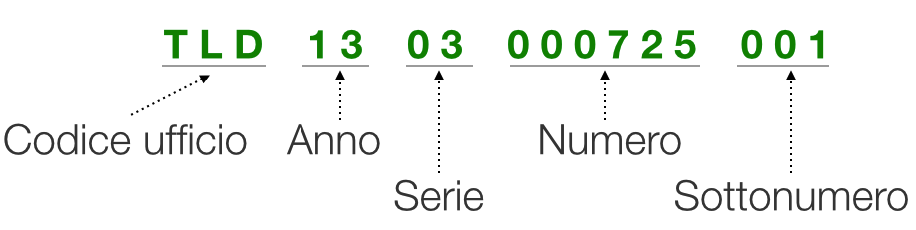
Esempi:
TMD113T000082000 R4M9801002134012 TNN0902000123001
Infine nel campo SALDO FINALE bisogna inserire la somma di tutti i tributi pagati. Non ci sono arrotondamenti negli importi dei singoli tributi.
